 AI Host Assistant
Documentación · Guía 14 de 14
Antes de cada panel · la página de opciones de la extensión
Cuenta y configuración
Tu cuenta, tu clave y tu idioma, antes de usar nada. Entrar gratis con Google, un aviso de qué se lee y qué va a la IA antes de que pase, y las opciones: tu clave de OpenAI, tu idioma y la lectura de fondo.
- Dónde
- Sobre Airbnb, al abrir un panel: la puerta de inicio de sesión y el aviso de datos. Todo lo demás está en la página de opciones de la extensión.
- Qué lee
- De Google, solo tu correo y tu perfil básico. Nada de tu Airbnb; lo que lee cada herramienta está en su propia guía.
- Qué cuesta
- Entrar es gratis, y ahora mismo no hay límite de mensajes. La IA la pagas tú, directamente a OpenAI, con tu propia clave; «Probar conexión» es una llamada corta con ella.
- Qué cambia en Airbnb
- Nada.
El problema
Estas herramientas leen tu cuenta de Airbnb, y algunas redactan con inteligencia artificial. Antes de usarlas, es justo saber cuatro cosas: quién eres para la extensión, quién paga la IA, qué se lee y qué se envía, y en qué idioma lo ves.
Dónde está
Son tres piezas. Una puerta: si no has entrado, cada panel que intentes abrir te pide entrar con Google. Un aviso de datos, que te dice qué se lee y qué va a la IA antes de que pase. Las dos salen en Airbnb, al abrir un panel. Y la página de opciones, donde pones tu clave de OpenAI, eliges el idioma y decides si tus anuncios se releen en segundo plano.
A la página de opciones se llega con un clic en el icono de la extensión cuando no estás en una página de Airbnb con guía en vídeo (ahí, el clic abre las guías), con clic derecho en el icono y «Opciones», o desde la página de extensiones de Chrome. Cuando falta tu clave, las herramientas de IA también te ofrecen el botón «Abrir opciones».
La puerta
Sin sesión, todo sigue en su sitio. Pero si pulsas un botón, por ejemplo «Días de la semana», en vez de abrirse su panel aparece «Inicia sesión para continuar», justo debajo del botón. Un solo botón, «Continuar con Google», y la aclaración: es gratis. Crear la cuenta y entrar son el mismo gesto.
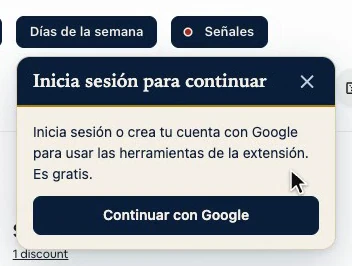
El botón es azul marino, no dorado: en esta extensión el dorado significa una llamada que cuesta algo, y entrar no cuesta nada. Nunca hay dos puertas a la vez: si pulsas otra herramienta, la puerta se muda a ella. Con Escape, con la ✕ o con un clic en otro sitio, se cierra sin más.
Entrar con Google
«Continuar con Google» abre la ventana de Google para que elijas tu cuenta. La extensión solo pide tu correo y tu perfil básico. Con eso, en nuestro servidor queda un perfil corto: tu correo y tu nombre, el idioma y la versión de la extensión, cuándo te diste de alta, cuándo entraste y la usaste por última vez, y tu plan. Nada de Airbnb.
En cuanto hay sesión, la puerta se cierra sola y, en la mayoría de las herramientas, se abre lo que habías pulsado.
Antes de comenzar: el aviso de datos
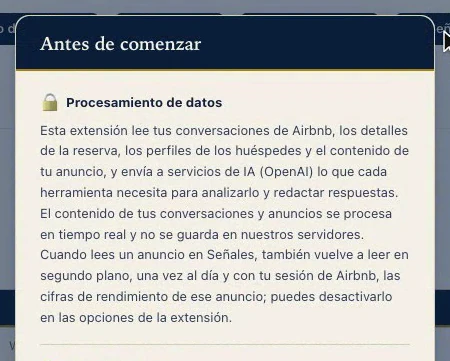
Tener sesión no es lo mismo que estar avisado. Hasta que lo aceptes en este equipo, cada herramienta que puede mandar algo a la IA enseña primero «Antes de comenzar». En el vídeo es Señales.
«Procesamiento de datos» te dice qué lee la extensión de tu Airbnb: las conversaciones, los detalles de la reserva, los perfiles de los huéspedes y el contenido de tu anuncio. A OpenAI le envía lo que cada herramienta necesita, y ese contenido se procesa en tiempo real y no se guarda en nuestros servidores. Avisa también de que, cuando lees un anuncio en Señales, sus cifras de rendimiento se vuelven a leer en segundo plano una vez al día, y de que puedes desactivarlo en las opciones.
Luego, el «Aviso sobre IA»: la IA puede equivocarse, y eres tú quien revisa cada mensaje antes de enviarlo. Abajo, «Leer nuestra Política de privacidad» abre la política completa.
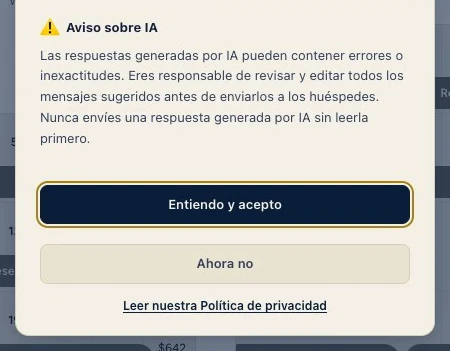
«Ahora no» o «Entiendo y acepto»
Si pulsas «Ahora no», no pasa nada: la herramienta no se abre, y la próxima vez te lo vuelve a preguntar. Escape, o un clic fuera del aviso, cuentan igual. Con «Entiendo y acepto» la herramienta se abre, y queda recordado en este equipo.
Solo lo piden las herramientas que pueden mandar algo a la IA: el Redactor de respuestas, la Revisión del huésped, el Auditor de hospitalidad y Señales del anuncio. Las que solo leen tu Airbnb, como la lectura de cada mes, «Año en cifras» o el pulso del mercado, solo piden que hayas entrado.
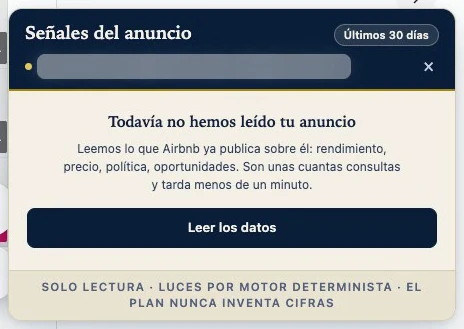
Y fíjate: Señales se abre sin haber leído tu anuncio. No lo hará hasta que pulses «Leer los datos».
Tu cuenta, en la página de opciones
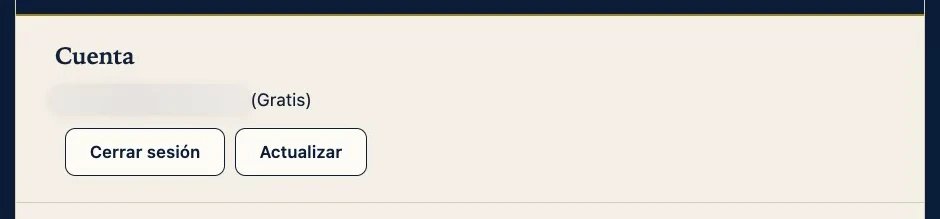
Arriba en la página de opciones, «Cuenta»: el correo con el que entraste, con «(Gratis)» al lado, y dos botones. «Cerrar sesión», y «Actualizar», que vuelve a preguntarle a nuestro servidor por el estado de tu cuenta.
Tu clave de OpenAI
La inteligencia artificial la pagas tú, directamente a OpenAI, con tu propia clave. Si todavía no la tienes, «Configuración necesaria» te lo explica en cuatro pasos: crear la cuenta en OpenAI, añadir un método de pago, porque OpenAI cobra por uso, generar una clave API nueva y pegarla aquí. Los tres primeros pasos enlazan a OpenAI.
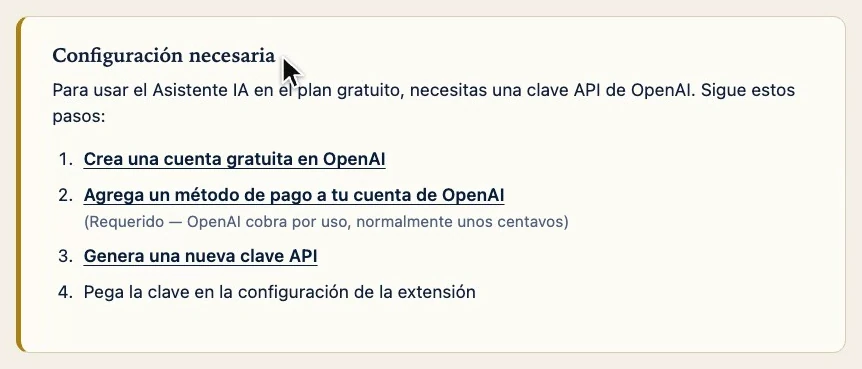
Dos comprobaciones atajan los errores antes. «Probar conexión» sin clave guardada te pide guardarla primero: «Guarda tu clave API primero». Y si lo que pegas no empieza por «sk-», como las claves de OpenAI, «Guardar configuración» no la guarda y te lo dice. Pegas tu clave, pulsas «Guardar configuración» y la página dice «✓ Configuración guardada». Con la clave guardada, la guía desaparece: ya no hace falta.
Probar la conexión
«Probar conexión» manda un saludo corto a OpenAI con la clave y el modelo que guardaste. Si OpenAI contesta, lo ves arriba en la página.
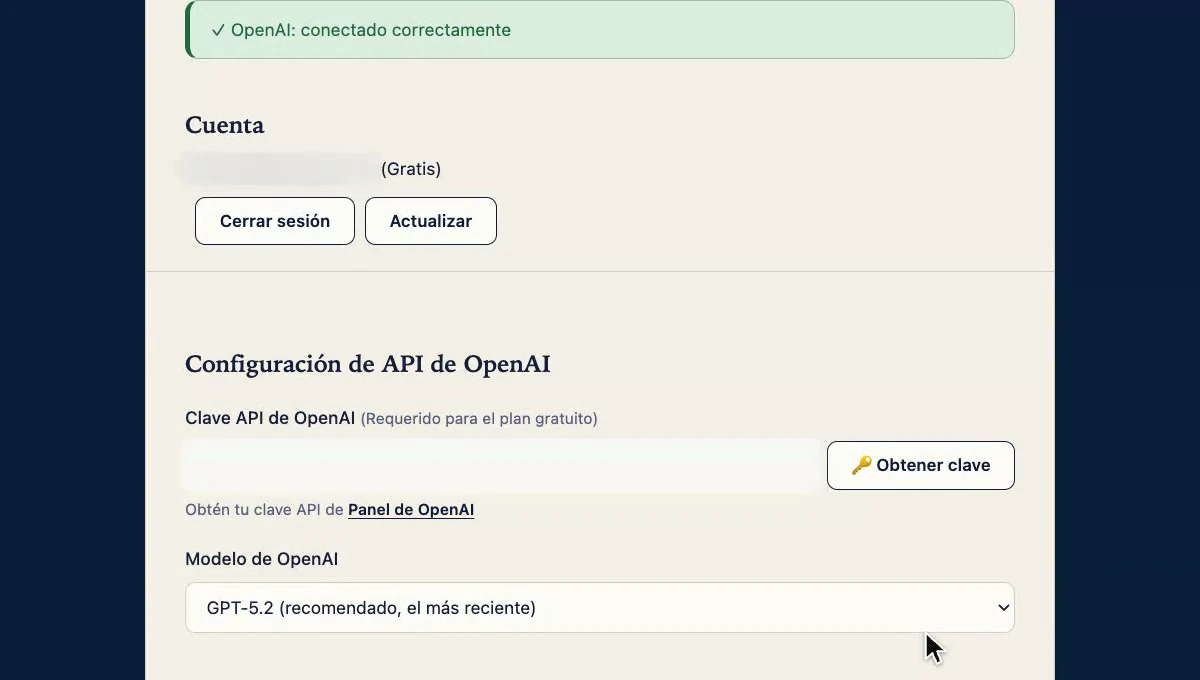
La clave se queda en tu perfil de Chrome, y sale de tu navegador directamente hacia OpenAI, sin pasar por nuestros servidores. La prueba necesita que hayas entrado: sin sesión, falla con «No se pudo conectar con la API. Verifica tu clave.», aunque la clave esté bien.
El modelo y el idioma
Debajo de la clave, «Modelo de OpenAI»: por defecto, GPT-5.2, el recomendado. En la lista hay también versiones más rápidas y económicas, y dos de la generación anterior. Las herramientas que usan la IA la llaman con el modelo que guardes aquí.
Luego, «Idioma de la interfaz». Es el idioma de la extensión, no el de Airbnb: puedes tener Airbnb en inglés y las herramientas en español. De entrada, toma el de tu navegador. Si lo cambias, la elección queda guardada al momento y esta página se traduce en el acto; solo la línea de tu cuenta y sus botones esperan a que recargues la página. Un panel que ya estaba abierto en Airbnb puede seguir en el idioma anterior hasta que lo vuelvas a abrir.
Lectura diaria en segundo plano
La casilla «Lectura diaria en segundo plano» viene marcada y controla las dos lecturas de fondo, una vez al día: las cifras de los anuncios que ya leíste en Señales, para enseñarte una tendencia, y el calendario de los que mediste en la ventana dorada. Las dos corren solo con la sesión abierta; la de Señales, además, con el aviso aceptado.

Si la desmarcas, en este equipo no se lee nada en segundo plano. La casilla se guarda sola en cuanto la pulsas.
Guías en vídeo
Debajo, «Guías en vídeo», marcada de entrada. En las páginas de Airbnb, un pequeño recuadro en la esquina inferior derecha te ofrece el vídeo de cada herramienta que tienes en pantalla, y no se carga nada de YouTube hasta que pulsas reproducir. Para volver a ver las guías descartadas de una página, pulsa «▶ Guías», que se queda en esa esquina cuando las descartas todas, o el icono de la extensión; el «▶ Vídeo» del panel de cada herramienta también abre la suya.
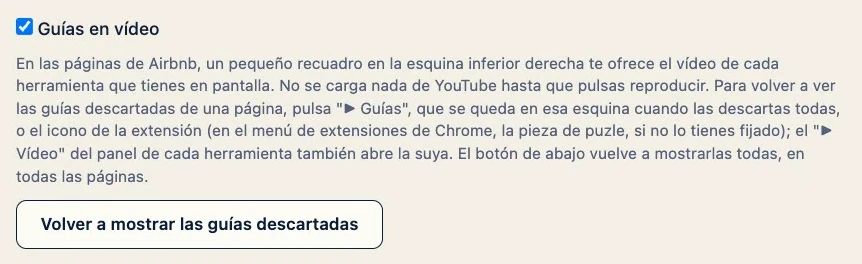
«Volver a mostrar las guías descartadas» las devuelve todas, en todas las páginas. Si desmarcas la casilla, el recuadro deja de salir.
Cerrar sesión
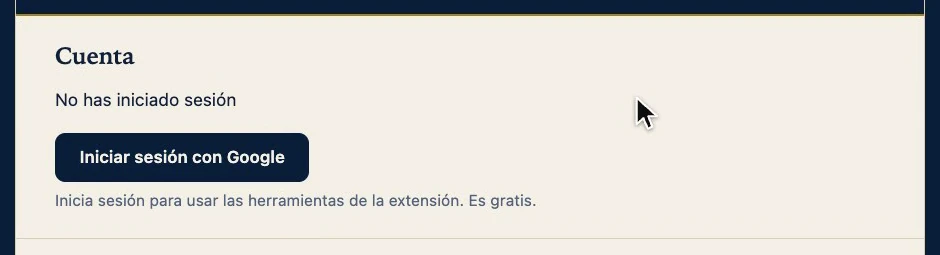
Si quieres salir, «Cerrar sesión», en «Cuenta». El siguiente panel que intentes abrir, en cualquier pestaña, vuelve a enseñarte la puerta. Tu clave, tu idioma y tu aceptación del aviso se quedan donde estaban. La cuenta pasa a decir «No has iniciado sesión», con el botón «Iniciar sesión con Google».
Por qué funciona
Cada panel que abres pasa por la misma puerta: una sola regla, en vez de unos que piden entrar y otros que no. Entrar es gratis y, ahora mismo, no hay límite de mensajes: la IA la pagas tú, a OpenAI, sin intermediarios. Y lo que se envía a la IA te lo dicen antes, no después.
Sus límites
- La aceptación del aviso no se puede retirar desde ninguna pantalla, y «Ahora no» no se recuerda.
- La sesión es de este equipo: en otro tendrás que entrar de nuevo.
- La extensión no funciona en ventanas de incógnito.
- La puerta está delante de cada panel que se abre con un clic. Lo que la extensión pinta sola en tu calendario, como las etiquetas del neto bajo cada precio, funciona sin sesión.