 AI Host Assistant
Documentación · Guía 4 de 14
Editor del anuncio · «Qué casillas marcar»
Qué casillas marcar
Las casillas que casi nadie marca cerca de ti. Hace búsquedas públicas de Airbnb alrededor de tu anuncio, una por casilla del buscador, y cuenta cuáles son raras en tu zona, cuáles ya tienes y por cuáles el buscador no te devuelve.
- Dónde
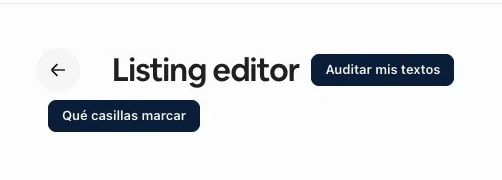
- En el editor de tu anuncio en Airbnb, junto al título de la página: el botón «Qué casillas marcar», justo después de «Auditar mis textos».
- Qué lee
- El punto del mapa de tu anuncio (nunca la dirección), su tipo, sus dormitorios y los servicios que tiene marcados, del editor de tu anuncio. Y luego, búsquedas públicas de Airbnb a su alrededor.
- Qué cuesta
- Ni IA ni clave. Varios minutos de búsquedas públicas, de una en una desde tu navegador y con tu sesión de Airbnb, y solo cuando tú las lanzas.
- Qué cambia en Airbnb
- Nada. Solo lee.
El problema
Cuando un huésped busca en Airbnb y marca una casilla, como piscina, cuna o cargador para el coche, todo lo que no la tenga desaparece de su lista. No baja: desaparece. Desde el editor no tienes forma de saber qué casillas casi nadie tiene cerca de tu casa, cuáles tienen casi todos menos tú, ni si el buscador te devuelve por las que declaras.
Dónde está
Abre el editor de tu anuncio en Airbnb, en cualquier sección de la primera pestaña; en la de la guía de llegada el botón no aparece. Junto al título de la página hay dos botones: «Auditar mis textos» es el Auditor de hospitalidad, y «Qué casillas marcar», que a menudo queda justo debajo, es esta herramienta. Mide el anuncio que tienes abierto, así que no hay que escribir ninguna dirección.
El panel pide que hayas entrado en la extensión con Google; Cuenta y configuración enseña cómo. No usa IA, así que no te pide tu clave de OpenAI ni el aviso de datos.
Antes de buscar
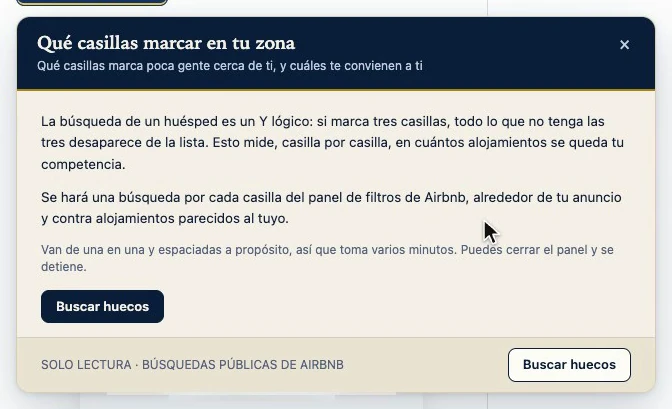
Al abrir el panel no busca nada. Primero te dice qué va a hacer. Como la búsqueda de un huésped es un Y lógico, va a hacer una búsqueda por cada casilla del panel de filtros de Airbnb, alrededor de tu anuncio y contra alojamientos parecidos al tuyo, de una en una y espaciadas a propósito, así que tarda varios minutos. El pie lo dice claro: solo lectura, búsquedas públicas de Airbnb. No empieza nada hasta que pulsas «Buscar huecos».
Guardado, con su fecha
Cada estudio se guarda por anuncio, en este navegador. Cuando vuelves, el panel se abre con él sin buscar nada, y el pie dice de cuándo es. Si un estudio se quedó a medias, el panel no lo esconde: lo dice arriba, y lo contado hasta ahí sigue valiendo.
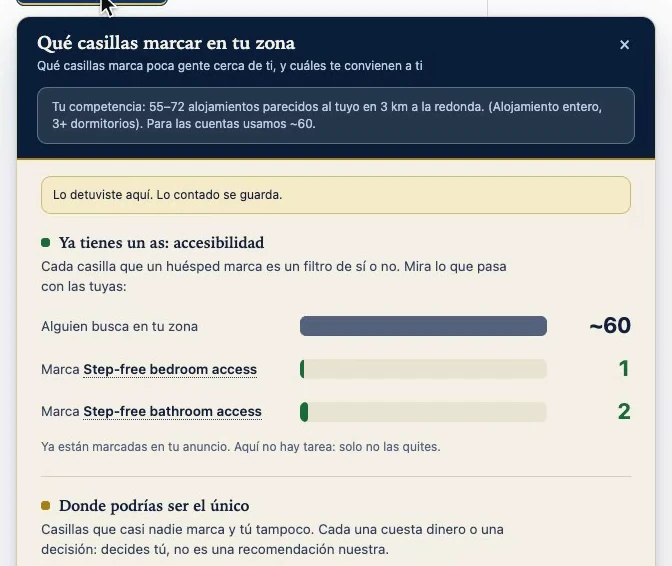
«Buscar otra vez» hace un estudio nuevo desde el principio. Si el que tienes en pantalla se cortó y tiene menos de una hora, el botón dice «Seguir buscando» y continúa donde se quedó.
El barrido
Primero busca a tus vecinos parecidos: mismo tipo de alojamiento, al menos tus dormitorios, en un rectángulo alrededor de tu anuncio. Prueba varios tamaños, empezando por 3 km, y se queda con el primero que da un grupo de entre 40 y 250 alojamientos, o con el que más se acerca si ninguno lo da. Luego comprueba que tu anuncio sale en las búsquedas, lee qué casillas tiene marcadas y hace una búsqueda por casilla.

Es lento a propósito: la extensión limita cuántas lecturas le hace a Airbnb por minuto, y cuando una búsqueda tiene que esperar, el panel te enseña los segundos. Si Airbnb pide ir más despacio, el barrido se para solo y te lo dice. Mientras cuenta, las secciones de abajo ya se van llenando. «Detener», o cerrar el panel, termina el barrido, y lo contado se guarda.
Contra quién te compara
La tarjeta bajo el título lo dice primero: «Tu competencia:», cuántos alojamientos parecidos al tuyo, en cuántos kilómetros a la redonda, su tipo y el mínimo de dormitorios. No toda la ciudad: tus vecinos parecidos.
La cifra suele ser un rango, porque el panel cuenta las páginas de resultados de Airbnb, de 18 en 18: hasta 18 la cuenta es exacta, por encima es una horquilla, y a partir de 252 solo sabe que hay más. Si son muy pocos para comparar, un aviso lo dice antes. Si tu anuncio no sale ni sin filtros, el panel dice «Tu anuncio no aparece en la búsqueda» y no saca ninguna conclusión.
Lo que ya tienes
La primera sección, «Ya tienes un as», es lo que ya tienes y casi nadie más: casillas que tiene el 15 % o menos de tus vecinos, más o menos uno de cada siete. Se dibuja como un embudo: la fila de arriba son todos los de tu zona; cada fila de abajo es la misma búsqueda con una de tus casillas raras marcada, y cuántos quedan.
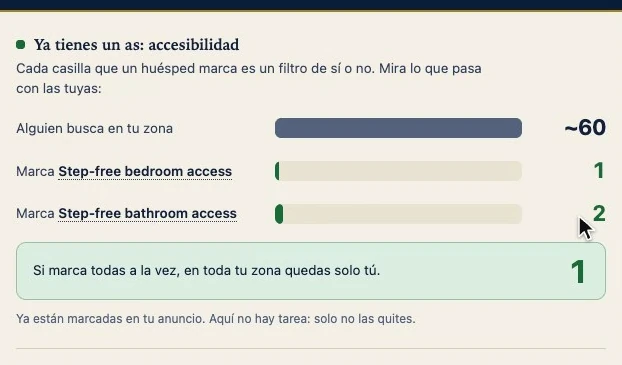
Tener una casilla quiere decir que el buscador devolvió tu anuncio con esa casilla marcada, no que la marcaras en el editor. Con dos o más casillas raras, una búsqueda más marca hasta tres a la vez, y el recuadro verde dice cuántos anuncios quedan. Aquí no hay tarea: solo no las quites.
Donde podrías ser el único
Luego, lo raro que tú no tienes. Fíjate en la nota de arriba: cada casilla cuesta dinero o una decisión, y decides tú; no es una recomendación. Si hay tres o más casillas de una misma familia que no tiene ninguno de los alojamientos comparados, van juntas en una sola tarjeta; si hay varias familias así, la más grande.
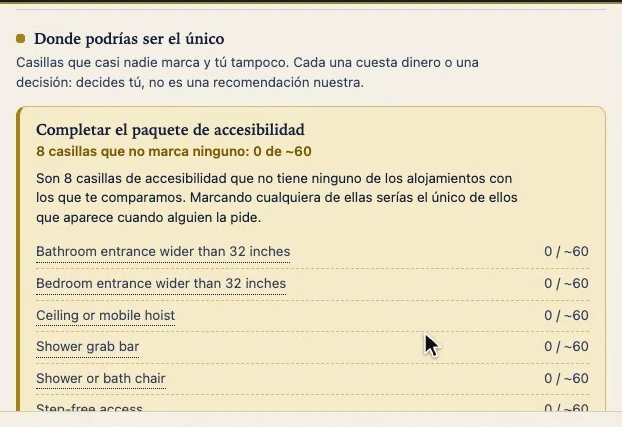
Debajo, las demás, una por una, y contra cuántos competirías si tuvieras cada una. Los idiomas del anfitrión van juntos en una fila, con su propio consejo: marca solo los que hables de verdad.
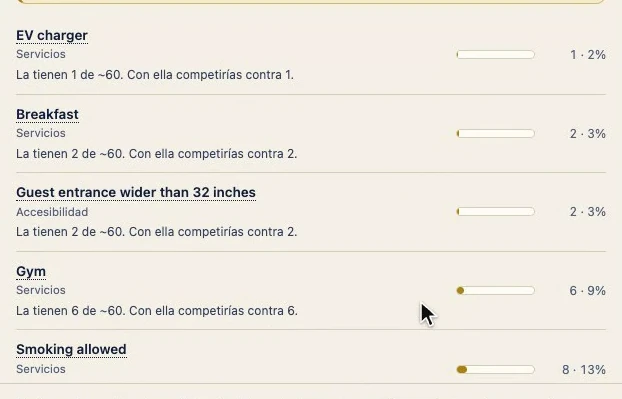
Todas están comprobadas: tu anuncio no sale en ninguna de esas búsquedas.
Lo que te puede sacar de una búsqueda
Cuando aplica, «Donde puedes desaparecer» enumera casillas que tiene la mitad o más de tus vecinos y tú no: quien la exige no te ve. Después vienen las casillas que tu anuncio dice tener, pero por las que el buscador no te devuelve. El panel no sabe por qué; te dice dónde mirar: la sección de servicios de tu anuncio.
Lo que no depende de ti se aparta, con su motivo: el tipo de propiedad, lo que es solo por invitación de Airbnb, lo que se gana con reseñas y, si tu anuncio es un alojamiento entero, las casillas de habitaciones (como «Private attached bathroom»), por las que Airbnb casi nunca devuelve un alojamiento entero. Esas casillas siguen en la tabla, pero nunca se te ofrecen como tarea.
La tabla completa
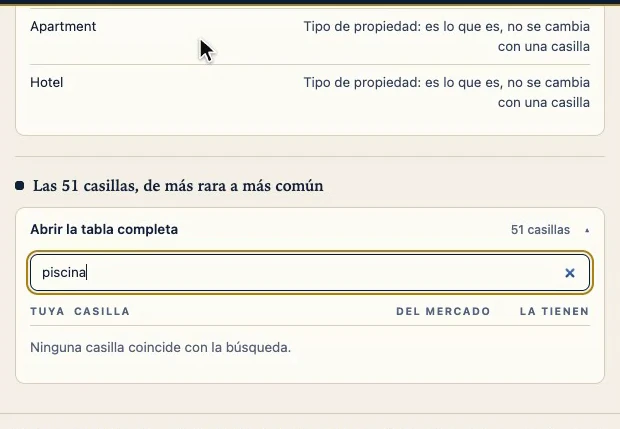
«Abrir la tabla completa» enseña todas las casillas del barrido, de la más rara a la más común: si la tienes (✓), si no (—) o si no se pudo comprobar (?), qué parte de tus vecinos la tiene y cuántos son. Una casilla con «?» nunca se sugiere. Los nombres vienen de Airbnb en inglés, porque su buscador solo da el catálogo completo en ese idioma: «piscina» no encuentra nada; «pool», sí.
Cuéntalo tú
Cada nombre subrayado de las secciones, y cada cifra de la tabla, abre en otra pestaña la misma búsqueda de Airbnb que dio ese número: la misma zona, el mismo tipo, tus dormitorios y esa casilla marcada. No hay que creerse ningún número: se puede contar.
Por qué funciona
Un filtro no te baja en la lista: te deja o te quita. El panel no opina, cuenta, y quien decide si tienes una casilla es el buscador de Airbnb. Así sabes en cuáles de esas búsquedas sales.
Sus límites
- Busca sin fechas ni huéspedes, así que no mide disponibilidad.
- No sabe cuántos huéspedes usan cada filtro, y no promete reservas.
- Te compara con alojamientos parecidos cerca de ti; un huésped que busque sin esos filtros puede ver otros.
- Es una foto con fecha del anuncio que tienes abierto, y no se actualiza sola. Para actualizarla, «Buscar otra vez».
- No guarda nada en Airbnb. Marcar una casilla lo decides tú.